
Para criar uma coleção, clique na sidebar CMS > Layout conforme demonstra a imagem a seguir.
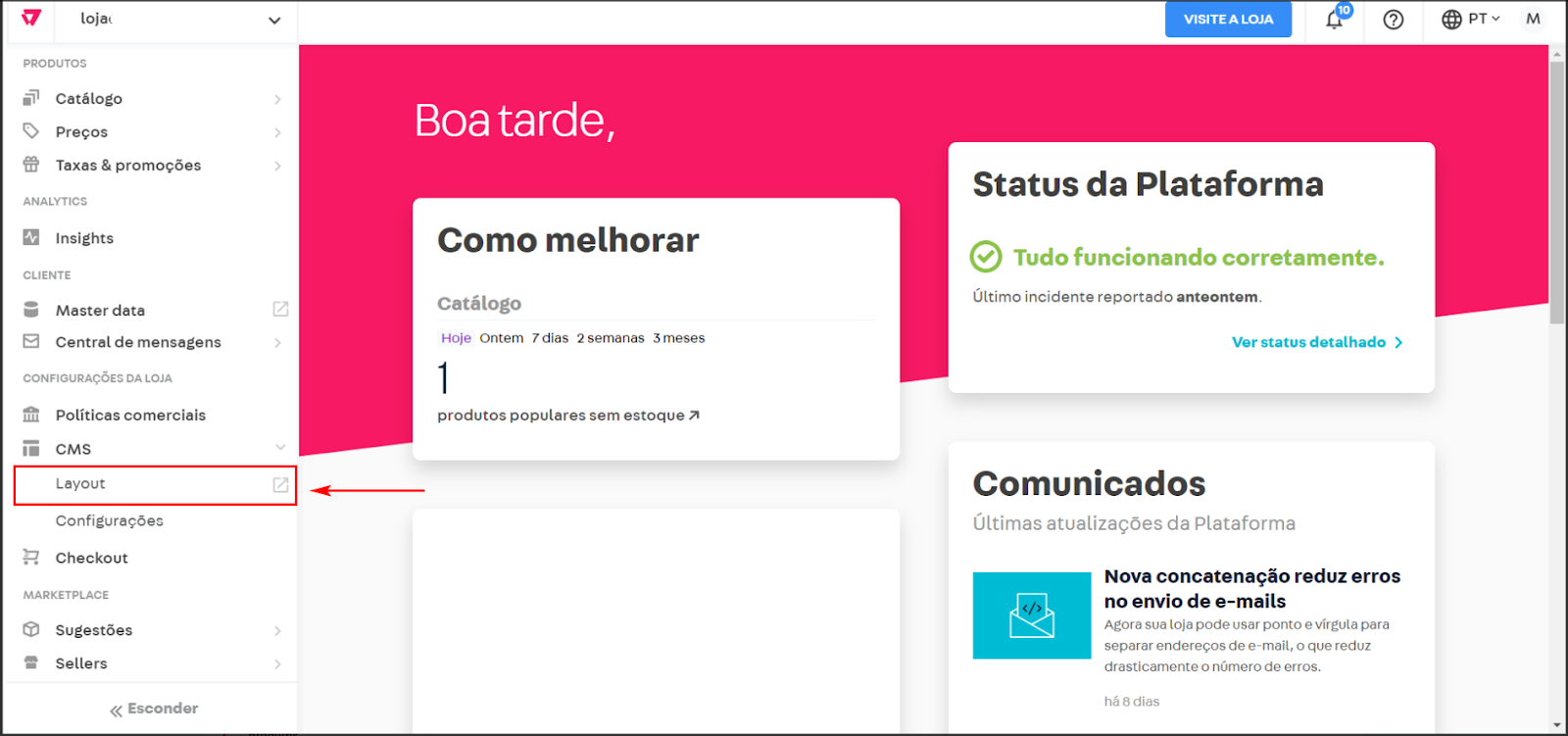
No CMS você encontra o item Product Clusters (Collections). Ao clicar nele, irá surgir o botão new collection.

O único item obrigatório é o preenchimento do New Product Cluster. O campo Product Cluster Id não precisa ser preenchido, pois ele é dado pelo sistema assim que você clicar no botão Save Product Cluster.
Pronto! Uma vez feito isso, sua coleção já existe e precisamos apenas acrescentar os produtos que fazem parte dela. Conforme dito anteriormente, faremos isso através da inclusão de Grupos à Coleção. Estão disponíveis hoje os seguintes filtros:
-
Departamento, Categoria ou subcategoria
-
Marca
Esses filtros também podem ser combinados de forma a atingir o objetivo esperado. Apenas uma regra que estava disponível em versões anteriores foi descontinuada e não possui previsão de retorno. São elas:
-
Pertence à Coleção: utilizada para criar coleções dinâmicas utilizando coleções pré-existentes.
Outro tópico importante a ser compreendido nesta versão é o conceito de “Tipo de Grupo”, que possui apenas 2 valores possíveis: Inclusão e Exclusão. Para qualquer coleção, o primeiro Grupo criado deve ser obrigatoriamente do tipo Inclusão.
Criação de grupos por departamento, categoria ou subcategoria
Para criar o Grupo, basta clicar no botão new group conforme exemplifica a imagem abaixo.

Para acrescentar todos os produtos de um determinado Departamento a um grupo, basta selecionar o Departamento em questão, como indica o item 1 da figura a seguir. O mesmo se aplica aos produtos de uma determinada Categoria (item 2) ou subcategoria (item 3).
Criação de grupo por marca
Para criar um grupo com produtos de uma ou mais marcas, basta selecionar a marca desejada na lista correspondente. As marcas encontram-se dispostas em ordem alfabética e ao clicar na letra correspondente a inicial da marca, a lista se expande e exibe as marcas existentes.

Inclusão de SKUs específicos em um grupo
Ao contrário da versão anterior, onde a inclusão de produtos específicos era feita a partir do ID do Produto, no novo módulo, as inclusões manuais são feitas utilizando-se o SKU de um produto. No campo correspondente é possível digitar o ID de um SKU ou de vários, separando-se os valores com vírgula. Ex: 2000004,2000009,2000005. Apesar da diferença na forma do cadastro, na prática, o efeito será o mesmo, pois ao associar um SKU à um grupo, o produto “pai” deste SKU também será adicionado à coleção. Caso um produto possua mais de um SKU, basta adicionar um dos SKUs ao grupo, que todos os SKUs associados serão incluídos nele. O campo para inclusão dos IDs não permite a digitação de caracteres alfanuméricos, nem a utilização da combinação de teclas Control + C e Control + V. Além disso, quando o número de SKUs na listagem ultrapassar 10 itens, um controle de paginação ficará disponível. Para excluir um SKU da lista, basta clicar no botão vermelho ao lado do SKU correspondente.

Importar uma listagem de SKUs para o grupo
Apesar dos filtros de grupos serem muito práticos para criar agrupamentos de produtos de forma automática, é possível que eles não atendam às suas necessidades em situações específicas. Para resolver isso, é possível importar uma listagem com os SKUs que farão parte do grupo e consequentemente, da coleção. O módulo de Coleções aceita arquivos nos formatos planilha do Excel (.xls). Todos os IDs dos SKUs devem estar dispostos na primeira coluna, com o cabeçalho, como exemplifica a figura abaixo:

Depois que a planilha for importada pelo sistema, os SKUs são apresentados da seguinte maneira:

Lembre-se! SKUs que estiverem inativos não terão seus IDs importados mesmo que estejam incluídos na planilha.
Lembre-se que quando selecionado mais de um tipo de grupos, apenas os produtos na interseção desses dois conjuntos estarão na coleção. Ex.: Se selecionar categoria AA e marca BB, apenas os produtos que forem dessa categoria e dessa marca estarão na coleção. Os produtos apenas da categoria AA e de outra marca não estarão na coleção assim como produtos da marca BB mas de outras categorias não estarão na coleção.
Como excluir múltiplos SKUs de uma coleção
Para evitar que um administrador tenha que excluir manualmente diversos SKUs, um-a-um, é possível também utilizar o recurso de importação de SKUs da mesma forma que foi exemplificada acima. Neste caso, depois que o arquivo for carregado, clique na opção excluir skus (item 1 da imagem).